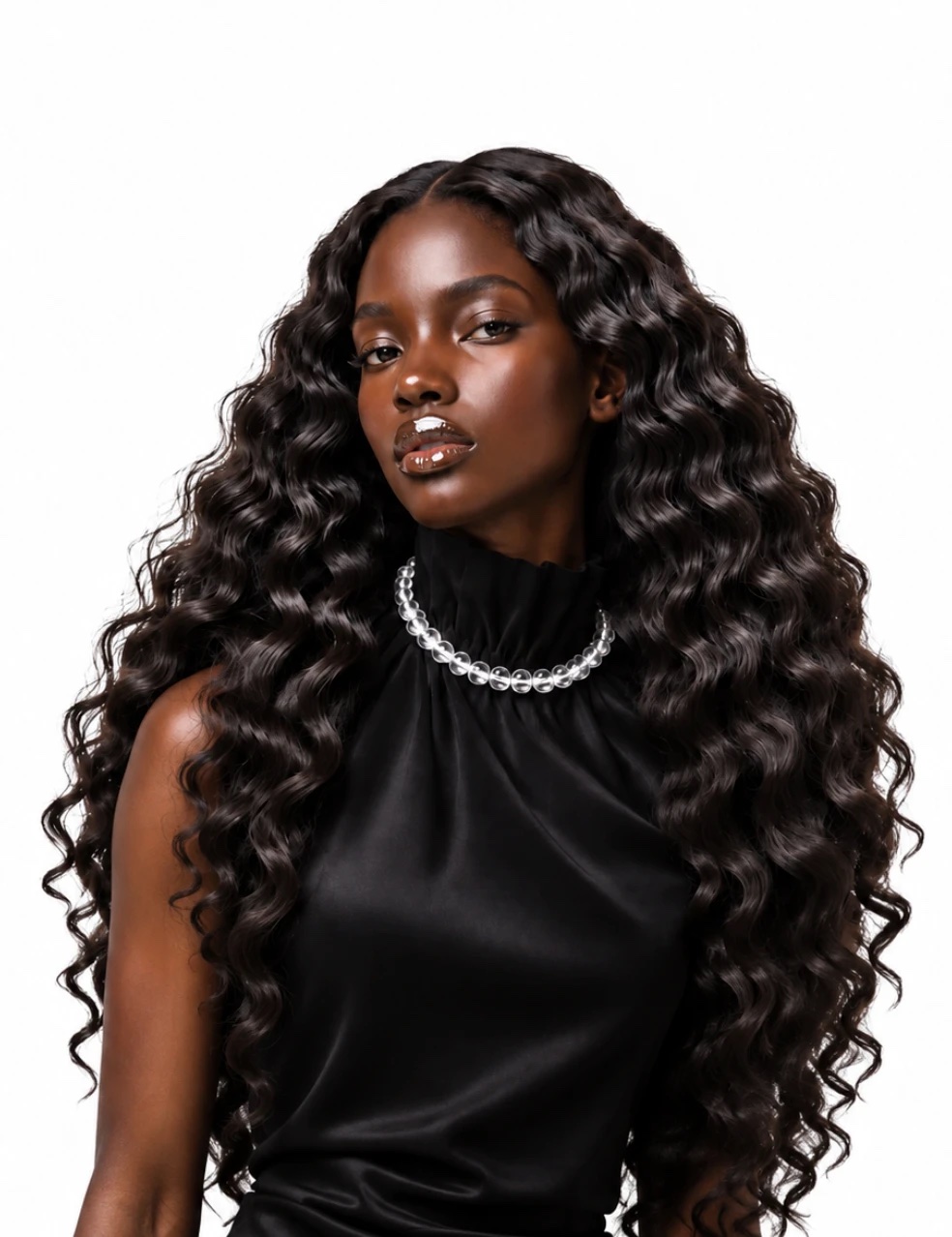
Cette fois, il s’agit d’un projet client : une boutique en ligne de perruques qui vend aux États-Unis et en Afrique du Sud. Le site est en anglais et en français, affiche les prix dans la devise de chaque marché, et garde un style épuré et discret tout en permettant de trouver vite le bon modèle. Je l’ai conçu et développé avec l’IA, sur un thème Shopify sur mesure. Voici la vidéo, ou lisez la suite pour la version écrite.
 Play video
Le brief
Après l’échange avec le client, les besoins étaient clairs :
- Un thème Shopify sur mesure. La boutique doit faire haut de gamme, mais elle est là pour vendre : on doit trouver rapidement la perruque qu’on cherche et commander sans accroc.
- Un catalogue qui va grandir. Quelques dizaines de produits au lancement, avec de la place pour quelques centaines. Les catégories et les filtres devaient donc être pensés dès le départ, pas ajoutés après coup.
- Deux marchés. Les États-Unis et l’Afrique du Sud, donc plusieurs langues et plusieurs devises au paiement.
- Les outils habituels d’une boutique. Suivi des colis, avis clients, support via WhatsApp et marketing par e-mail, le tout dans le même parcours d’achat.
Références et visuels produits
Brief en main, j’ai rassemblé des références, en deux groupes :
- D’autres boutiques de perruques, pour voir comment elles organisent leurs produits et ce qu’elles mettent sur une fiche produit.
- Des sites de mode et de lifestyle, pour la mise en page des photos, les espaces blancs et l’ambiance générale.
Côte à côte sur un même tableau, elles m’ont donné une direction avant même de commencer le design.
Ensuite, j’ai utilisé les vraies photos produits du client avec l’IA pour créer les visuels du site. Chaque coiffure a eu une image horizontale pour l’ordinateur et une verticale pour le mobile. J’ai aussi fait des gros plans des mèches et de la ligne frontale, et des images qui montrent comment on pose la perruque.
Une règle comptait plus que toutes les autres : la couleur doit correspondre au vrai produit. On retouche la lumière et on se retrouve vite avec une perruque qui semble d’une autre teinte. Sur une boutique comme celle-ci, ce n’est pas un choix de style, c’est un retour qui attend son heure.
Des wireframes, puis des maquettes
À partir des références et du brief, j’ai esquissé les wireframes des pages principales : l’accueil, la liste des produits, la fiche produit, le panier et le blog. À ce stade, seules deux questions comptaient : où placer chaque élément, et est-ce qu’on passe naturellement de la navigation au choix puis au panier. Il a fallu quelques allers-retours avant que la mise en page se stabilise.
Puis sont venues les maquettes haute fidélité, aussi proches que possible du site final, sur ordinateur comme sur mobile. Quelques exemples de ce qui change sur un téléphone :
- Sur ordinateur, les images produit et la zone d’achat sont côte à côte. Sur mobile, elles s’empilent : le produit d’abord, puis les options.
- La grille de produits passe à deux colonnes.
- Les filtres remontent en haut.
Faire ce travail avant le code, c’est faire de la mise en page mobile une décision, pas une découverte en cours de développement.
Deux prompts
Une fois la préparation terminée, j’ai créé un dépôt GitHub privé et je l’ai relié au projet local. Puis j’ai écrit deux prompts.
Le prompt de design décrit ce que la marque doit faire ressentir, la direction pour la typographie et les couleurs, et le rôle de chaque page. J’y ai joint les concepts réalisés plus tôt et les éléments de marque, pour que le design s’appuie sur du concret.
Le prompt de développement définit comment le thème doit fonctionner et les points d’attention. Deux règles qu’il contient :
- Les prix et le stock viennent toujours de l’administration Shopify.
- Les images et les textes de l’accueil se modifient dans l’éditeur de thème, pour que le client puisse changer une bannière ou un titre sans toucher au code.
Claude Design : une spécification, puis de vraies pages
Dans Claude Design, j’ai créé un nouveau design system, collé le prompt de design et ajouté le dossier du projet. Claude pouvait ainsi voir les wireframes et les maquettes finales, et travailler à partir des deux.
Au bout d’un moment, il a rendu une spécification détaillée : couleurs, typographie, espacements et styles de chaque composant, au même endroit. C’est un bon début, mais je voulais quelque chose à parcourir en cliquant, alors je lui ai aussi demandé une version HTML statique de chaque page clé.
Ces pages s’ouvrent dans le navigateur et ressemblent déjà beaucoup au site final. Surtout, elles donnent à Claude Code une référence bien plus précise au moment de construire le thème : la structure est déjà posée, il reste moins de place à l’improvisation.
Créer la boutique pour un transfert
Direction ensuite le tableau de bord développeur de Shopify. À la création d’une boutique, il y a deux options :
- Dev sert au développement et aux tests. Elle ne peut pas être transférée.
- Client transfer sert à une boutique que vous construisez pour quelqu’un d’autre et que vous transférez une fois terminée.
C’est un projet client, donc Client transfer.
Il y a aussi une option Plus. Elle ouvre davantage de personnalisation, mais elle implique aussi un abonnement bien plus cher pour le client, chaque année, et ce projet n’en a pas besoin. Je l’ai laissée décochée, j’ai saisi le nom de la boutique et la région, suivi les étapes de vérification, et la boutique était prête, encore avec le thème par défaut de Shopify.
Construire le thème avec Claude Code
Dans Claude Code, j’ai collé le prompt de développement. Il lit d’abord les fichiers de design et les pages statiques, puis suit le brief étape par étape : la structure du thème, les mises en page, l’en-tête et le pied de page, le multilingue. Cette partie prend du temps ; laissez-le travailler.
Une fois terminé, je lui ai donné l’adresse de la boutique de test et il a connecté le projet avec la CLI Shopify. Quand le terminal demande un mot de passe, il s’agit du mot de passe de la boutique dans l’administration Shopify (celui qui garde la boutique privée pendant le développement), pas du mot de passe de votre compte.
J’ai ensuite envoyé le thème local vers Shopify en ligne de commande. Si un envoi échoue, vous pouvez donner l’erreur à Claude Code, le laisser corriger le problème et relancer l’envoi.
On ouvre le lien d’aperçu, on saisit le mot de passe, et le thème est là. Avec des espaces réservés à la place des images et un catalogue vide. C’est normal : le thème décide de l’apparence, le contenu vient de l’administration.
Remplir la boutique
D’abord l’éditeur de thème, section par section :
- Le carrousel de l’accueil, avec des images distinctes pour ordinateur et mobile, plus le titre et le lien de chaque diapositive
- Les tuiles de catégories et le pied de page
- Les modèles de fiche produit, avec le guide de pose et les caractéristiques
C’est un travail long, et chaque champ et chaque lien méritent une vérification.
Ensuite l’administration Shopify :
- Marchés : les États-Unis et l’Afrique du Sud
- Produits : importer, puis vérifier prix, stock, couleurs et longueurs. Si ces valeurs ne sont pas cohérentes, les filtres de la boutique cessent discrètement de trouver les bons produits.
- Fichiers : un seul endroit pour toutes les images
- Les menus, et les pages livraison, retours et FAQ
- Les applications d’avis, de recherche et filtres, de traduction, de suivi des colis et de marketing
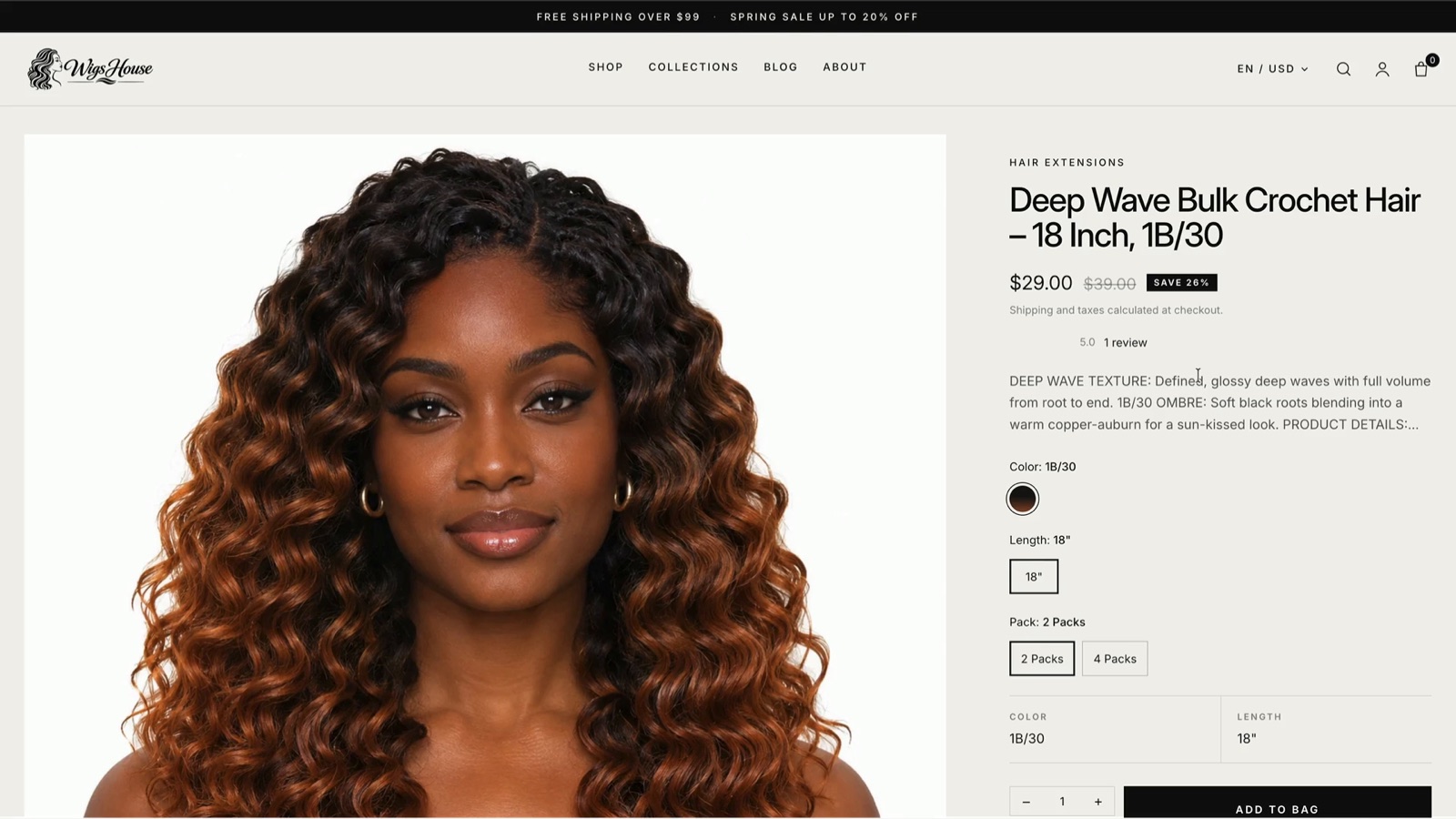
La remise au client
Une fois tout configuré, on a la boutique du début de la vidéo. Quand tout est validé, le transfert se fait dans l’administration Shopify : Paramètres → Transférer la boutique. Désactivez d’abord Shopify Payments, puis saisissez l’adresse e-mail du client et envoyez l’invitation. Une fois l’invitation acceptée, le client configure ses propres informations de facturation et moyens de paiement.
À retenir
L’ordre qui a fonctionné sur ce projet :
- Planifier les catégories et les filtres avant tout design.
- Créer les visuels à partir des vrais produits, en gardant des couleurs fidèles.
- Fixer la mise en page ordinateur et mobile dans des maquettes, avant le code.
- Écrire un prompt de design et un prompt de développement, et rendre le contenu modifiable dès le départ.
- Obtenir la spécification et les pages statiques de Claude Design, puis laisser Claude Code construire le thème à partir d’elles.
- Remplir soigneusement le thème et l’administration, puis transférer la boutique.
L’IA a fait une grande partie du design et du développement. Mon rôle était de fixer la direction, de vérifier les résultats et de m’assurer que chaque étape donne à la suivante ce dont elle a besoin.
Vous préparez votre propre boutique ? Dites-moi dans les commentaires YouTube ce que vous vendez et quels marchés vous visez, ou contactez-moi pour parler de votre projet. Et abonnez-vous ci-dessous pour recevoir le prochain article.