
Diesmal geht es um einen Onlineshop für PAW&CO., eine Marke für Tierbedarf. Die Figuren, den Einstiegsfilm, die Seitendesigns und ein eigenes Shopify-Theme habe ich komplett mit KI gestaltet und entwickelt. Hier ist das Video, oder lies weiter für die schriftliche Version.
 Play video
Wer die Seite öffnet, sitzt in einem noch geschlossenen Karton. Licht fällt durch den Spalt, die Klappen heben sich, und ein Welpe und ein Kätzchen schauen neugierig hinein. Dann sind wir in einem sonnigen Wohnzimmer, wo die beiden mit dem Paket beschäftigt sind, bevor sie zu dir aufschauen.
Beim Scrollen zieht sich dasselbe warme, verspielte Gefühl durch die Kategorien, die Produktlisten und die Produktseiten. So bin ich von dieser Idee zu einem Shop gekommen, der komplett in Shopify verwaltet wird.
Das Briefing
PAW&CO. verkauft Bedarf für Hunde und Katzen: Spielzeug, Näpfe, Betten, Halsbänder, Pflege- und Reisezubehör. Die Richtung war klar: süß, warm und gemütlich.
Süß allein ist aber noch keine Marke. Farben, Schrift und Bilder sollten wie aus einem Guss wirken, damit Besucher den Lebensstil sofort spüren, wenn die Seite lädt. Deshalb wollte ich neben den Produkten auch die kleinen Alltagsmomente zwischen Tieren und ihren Menschen zeigen, die einen Tag ein bisschen schöner machen.
Technisch habe ich den Shop als natives Shopify-Theme gebaut. Das lässt im Frontend jede Freiheit, während die tägliche Arbeit (Produkte, Bestand, Bestellungen) im Shopify-Admin bleibt, den die Betreiber schon kennen.
Zuerst zwei Figuren
Noch vor der ersten Seite habe ich die beiden Hauptfiguren der Marke entworfen: einen Golden-Retriever-Welpen und ein getigertes Kätzchen.
Ich habe mich für einen stilisierten 3D-Cartoon-Look entschieden. Die Gesichter dürfen ausdrucksstark sein, Fell und Licht behalten trotzdem Struktur und Tiefe. Das passt zu einer Marke, die warm und nahbar wirken soll, aber nicht kindisch.
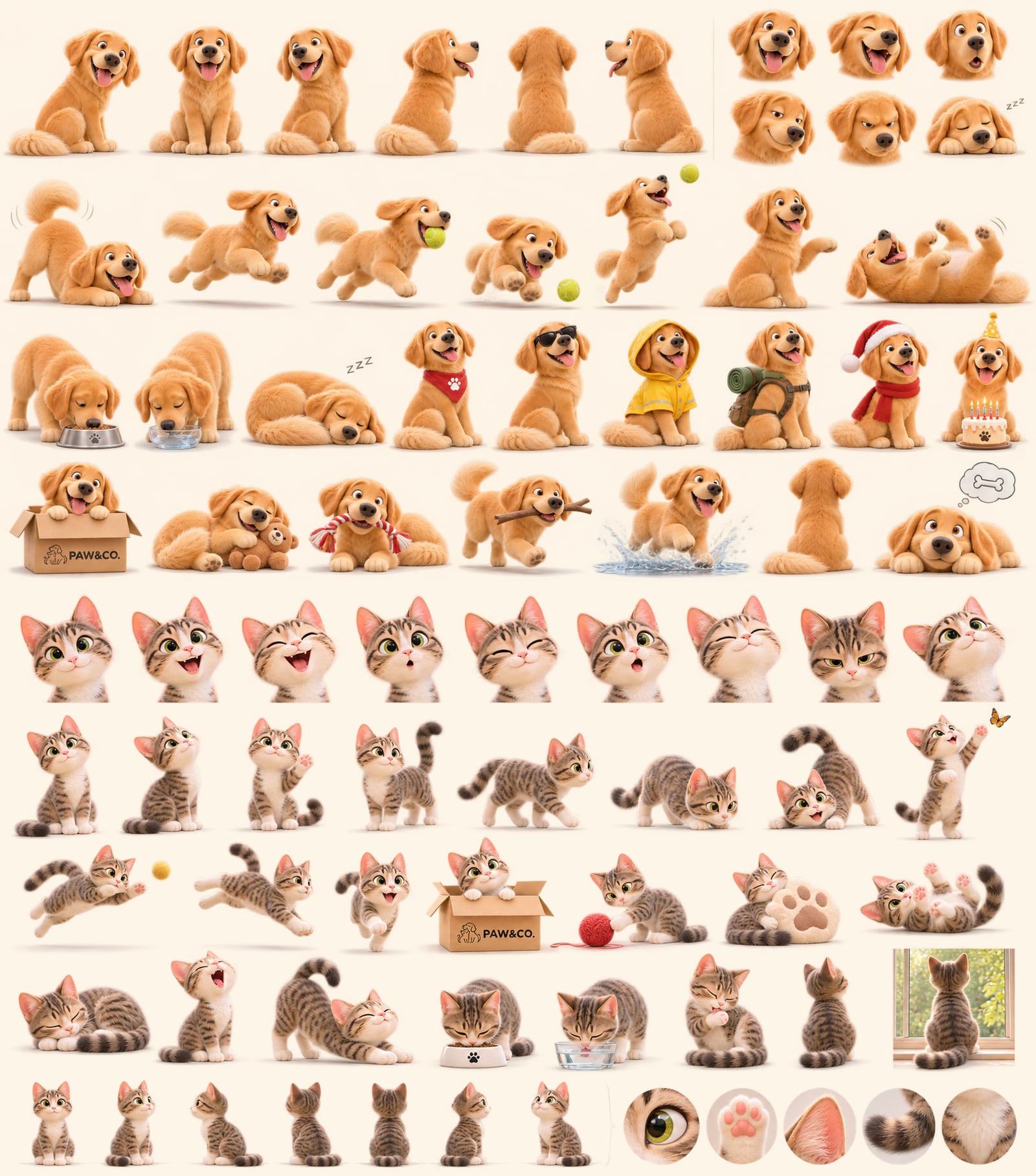
Jede Figur bekam einen ganzen Bogen mit Posen und Ausdrücken: spielen, fressen, schlafen, verkleidet, in einem PAW&CO.-Karton sitzend. Diese Bögen haben dafür gesorgt, dass die beiden in jedem späteren Bild und Video wiederzuerkennen sind, vom Einstiegsfilm über die Kategoriekacheln bis zur Über-uns-Seite.
Der Einstieg in vier Bildern
Als die Figuren standen, ging es an den Einstieg der Startseite. Die Idee: Wenn ein Paket mit Tierbedarf ankommt, freut sich nicht nur der Mensch. Die Tiere sind genauso neugierig. Warum also nicht genau diesen Moment zur ersten Geschichte machen, die man beim Betreten des Shops sieht?
Ich habe ihn in vier Schlüsselbilder zerlegt:
- Im Karton. Man sieht nur das Licht, das durch den Spalt zwischen den Klappen fällt.
- Der Karton öffnet sich. Welpe und Kätzchen beugen sich gemeinsam hinein.
- Das Wohnzimmer. Schnitt in den Raum, wo die beiden den Karton erkunden.
- Der Blick nach oben. Sie schauen zu ihrem Menschen auf und teilen die kleine Freude über etwas Neues.
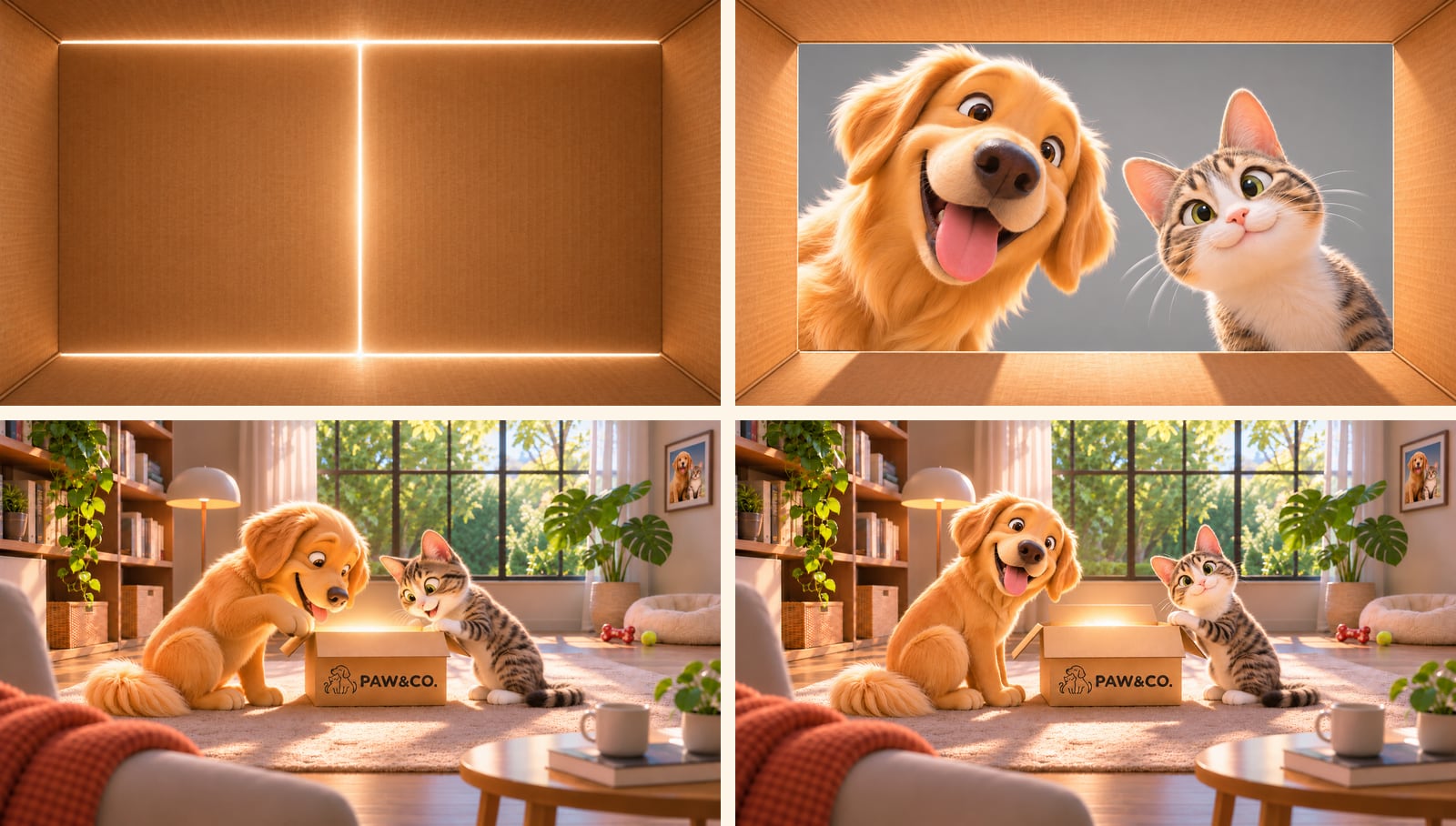
Mit dem fertigen Storyboard habe ich die passenden Bilder mit KI erzeugt und dabei Figuren, Raum und Licht über alle vier hinweg einheitlich gehalten. In derselben Bildsprache entstanden dann detaillierte Konzepte für die Startseite, die Produktliste und eine Produktseite. Damit hatte die Entwicklung ein klares Ziel.
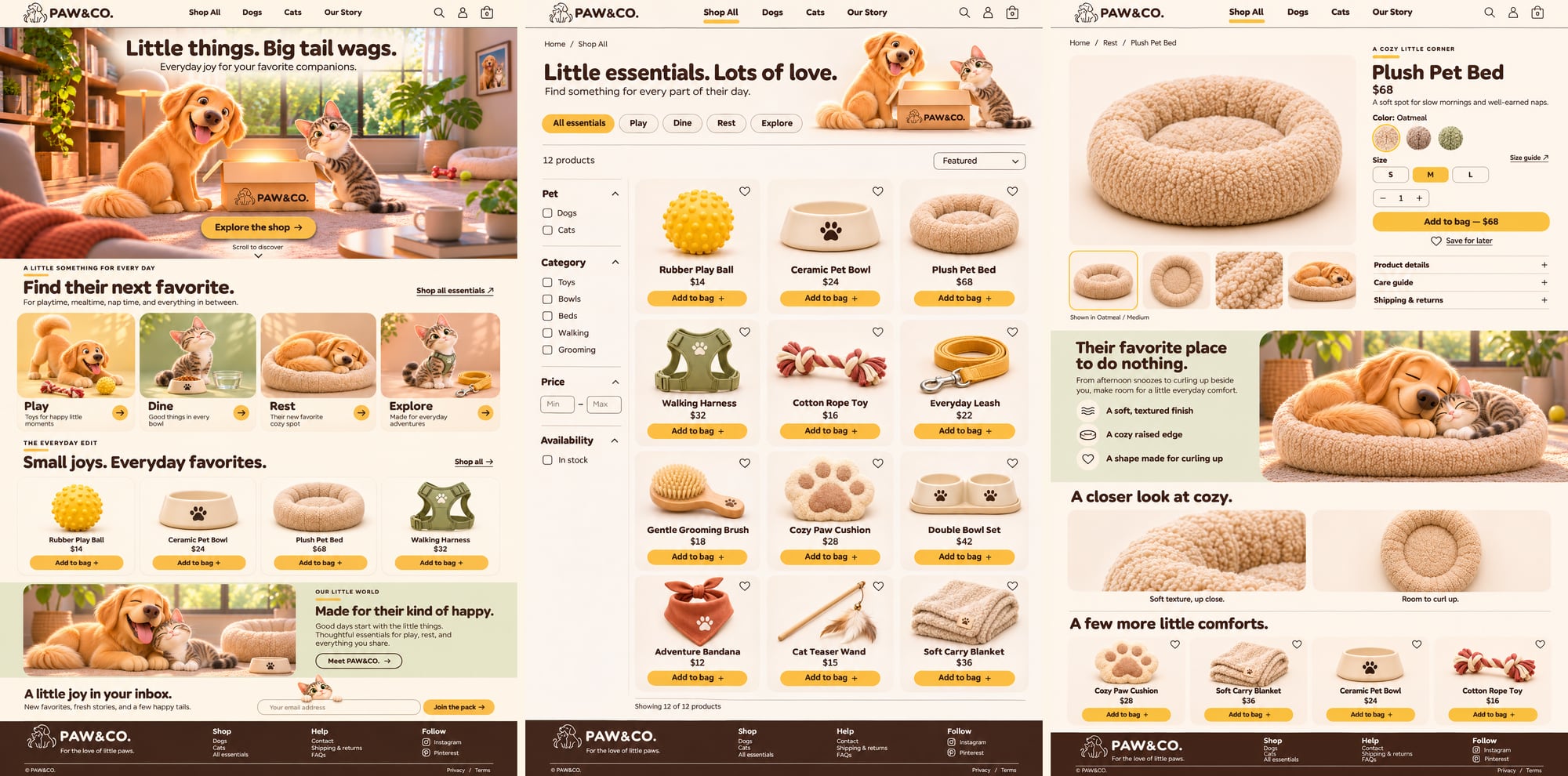
Von Schlüsselbildern zum Video
Als Nächstes wurden aus Konzepten Assets, mit denen ich wirklich bauen konnte. Ich habe ein GitHub-Repository angelegt und den lokalen Projektordner damit verbunden, damit jede Änderung eine Historie hat. Dann habe ich Claude gebeten, über die Higgsfield-API aus den Schlüsselbildern Videos zu erzeugen.
Geprüft habe ich in dieser Phase vor allem, ob die Einstellungen ineinander übergehen:
- Öffnet sich der Karton physikalisch glaubwürdig?
- Sehen Welpe und Kätzchen noch wie dieselben zwei Figuren aus?
- Tragen Licht und Stimmung beim Wechsel ins Wohnzimmer weiter?
Die erste Version brauchte mehrere Korrekturrunden, bis ich zufrieden war. Die Lehre daraus war eindeutig: Je genauer Figuren und Storyboard vorher feststehen, desto leichter lässt sich sagen, was an einem generierten Clip nicht stimmt, und es beheben.
Der fertige Film besteht aus zwei Clips. Ein 6,5 Sekunden langes Intro läuft einmal (der Karton öffnet sich, der Wechsel ins Zimmer) und übergibt dann an eine 8-Sekunden-Schleife der beiden Tiere mit dem Paket. Das letzte Bild des Intros entspricht dem ersten der Schleife, und das Intro wird erst ausgeblendet, wenn die Schleife tatsächlich läuft. So gibt es an der Naht weder Flackern noch Sprung.
Zwei Prompts als Übergabenotizen
Mit den fertigen Assets habe ich zusammen mit Claude zwei Prompts ausgearbeitet.
- Der Design-Prompt beschreibt den Charakter der Marke, die Referenzbilder, die Seitenstruktur und genau, was die Designarbeit liefern soll.
- Der Entwicklungs-Prompt legt die Funktionen und die technischen Regeln für ein natives Shopify-Theme fest: Liquid, HTML, CSS und JavaScript, mit Seiteninhalten, die an Shopifys Produktdaten und Theme-Einstellungen angebunden sind.
Ich sehe sie als Übergabenotizen. Die eine sagt, wie weit das Design gehen muss; die andere, wie aus diesem Design ein funktionierender Shop wird.
Erst ein Designsystem, dann komplette Seiten
Ich habe Claude Design geöffnet, ein neues Design System angelegt, den Projektordner hinzugefügt und den Design-Prompt eingefügt. Zurück kamen Richtlinien zu Farben, Schrift, Abständen, Eckenradien und den Grundkomponenten.
Diesmal bin ich aber nicht direkt zum Theme übergegangen. Ich habe zusätzlich komplette Seiten gestalten und im Projekt speichern lassen. Für mich war das der wichtigste Schritt im ganzen Ablauf.
Ein Designsystem sorgt für Einheitlichkeit: welche Farbe ein Button hat, wie groß eine Überschrift ist, wie viel Abstand zwischen Komponenten liegt. Eine komplette Seite muss konkretere Fragen beantworten. Wie viel passt auf einen Bildschirm? Wie groß sind die Bilder? Wie sind die Produktinformationen angeordnet? Was ändert sich auf dem Handy?
Sind diese Fragen noch offen, wenn die Entwicklung beginnt, muss die KI beim Bauen viele Designentscheidungen selbst treffen, und genau dort entfernt sich eine fertige Seite vom Konzept. Deshalb habe ich einen weiteren Designdurchgang eingeschoben, um Layouts und Interaktionen der wichtigsten Seiten vorher festzulegen.
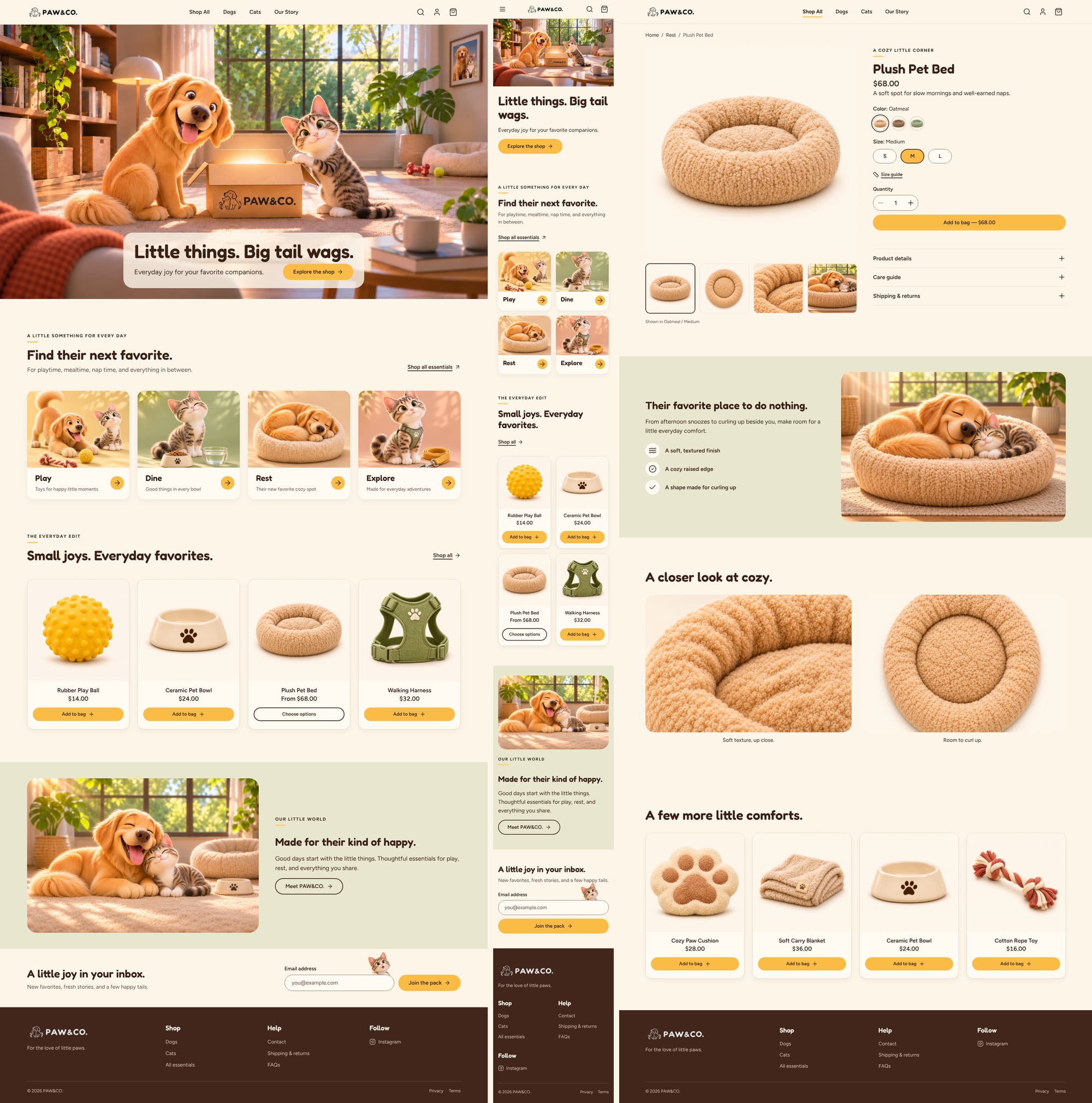
Am Ende enthielt das Projekt Designrichtlinien, Seitenprototypen, die sich im Browser öffnen lassen, und Screenshots für Desktop und Handy. Claude Code hatte damit eine viel konkretere Vorlage, und später blieb viel Hin und Her beim Styling erspart.
Den Shopify-Shop anlegen
Mit dem fertigen Design ging es ins Developer Dashboard von Shopify, um den Shop anzulegen. Es gibt zwei Optionen:
- Dev ist für Entwicklung und Tests gedacht.
- Client transfer ist für Shops, die man für Kunden baut und anschließend übergibt.
Ich habe Client transfer gewählt. Darunter gibt es noch eine Option für Shopify Plus, gedacht für komplexere Geschäfte und erweiterte Plattformfunktionen. Dieses Projekt braucht das nicht, also blieb sie leer. Ein stark angepasstes Theme heißt nicht, dass man Plus braucht.
Danach Shopname, Land oder Region und die Schritte zum Anlegen und Verifizieren.
Das Theme mit Claude Code bauen
In Claude Code habe ich den Entwicklungs-Prompt übergeben. Claude hat die Designdateien und Assets gelesen und dann Theme-Struktur, Startseite, Produktlisten, Produktseiten und Warenkorb gebaut. Der Hauptteil dauerte bei diesem Projekt etwa fünfundvierzig Minuten. Das gilt eben für dieses Projekt; danach müssen noch der echte Shop angebunden und Seiten und Daten geprüft werden.
Ein paar Entscheidungen verdienen Erwähnung:
- Kein Dawn. Die Designübergabe hatte bereits ein vollständiges Komponentensystem, das sich eins zu eins auf Shopify-Sections abbilden lässt. Mit Dawn als Basis hätte ich den Großteil seines CSS und JavaScripts umstylen oder löschen müssen und zwei Designsysteme in einem Theme gehabt. Stattdessen ist es eine saubere Online-Store-2.0-Struktur nach den Mustern, die Shopify dokumentiert.
- Reines CSS und reines JavaScript. Kein Framework, kein Build-Schritt, keine Apps. Interaktive Teile (Hero-Video, Variantenauswahl, Warenkorb, Filter) sind kleine Custom Elements, die sich selbst einrichten und wieder aufräumen. So funktionieren sie weiter, wenn Sections im Theme-Editor hinzugefügt, entfernt oder umsortiert werden.
- Native Browserfunktionen, wo es sie gibt. Warenkorb, Menü und Filter öffnen sich in nativen
<dialog>-Elementen. Fokus, Escape-Taste und inaktiver Hintergrund kommen damit gratis.
Danach habe ich Claude die Adresse des neuen Shops gegeben und das Projekt über die Shopify CLI verbinden lassen. Anmeldung und Autorisierung liefen im Browser. Als das Terminal nach einem Passwort fragte, habe ich es im Admin nachgeschlagen und eingegeben. Gemeint ist das Storefront-Passwort, das den Shop während der Entwicklung privat hält, nicht das Passwort deines Kontos.
Nach der Verbindung konnte ich alles in der Entwicklungsvorschau prüfen und weiter verfeinern. Als dieser Stand passte, habe ich das lokale Theme als unveröffentlichtes Theme zu Shopify hochgeladen. Es erscheint dann im Admin, wo man es konfigurieren und ansehen kann. Hochladen heißt nicht live: Veröffentlichen ist ein eigener Schritt, der es zum aktiven Theme des Shops macht.
Ein leerer Shop ist kein kaputtes Theme
Bei der ersten Vorschau steht die Seitenstruktur, aber manche Bereiche sind leer und die Produktliste auch. Bevor du das Theme für kaputt hältst, prüf die Daten im Shop. Das Theme bestimmt das Aussehen; Produktnamen, Preise, Bilder und Bestand kommen aus dem Admin.
Als Nächstes waren also die Inhalte dran:
- Produkte mit Kategorien, Tags, Varianten und Bestand, dazu eigene Felder (Metafelder) für alles, was eine Seite über die Standardfelder hinaus braucht
- Videos und Bilder in die Dateien von Shopify hochladen und im Theme-Editor den passenden Sections zuweisen
- Apps für Bewertungen, Support oder was das Geschäft sonst braucht
- Bei größeren Katalogen ein CSV-Import
Wer per CSV importiert, sollte vorher die Vorschau genau lesen: Passen Preise, Varianten und Bilder zusammen? Auch nach einem erfolgreichen Import lohnt der Blick ins Frontend, wie es wirklich aussieht.
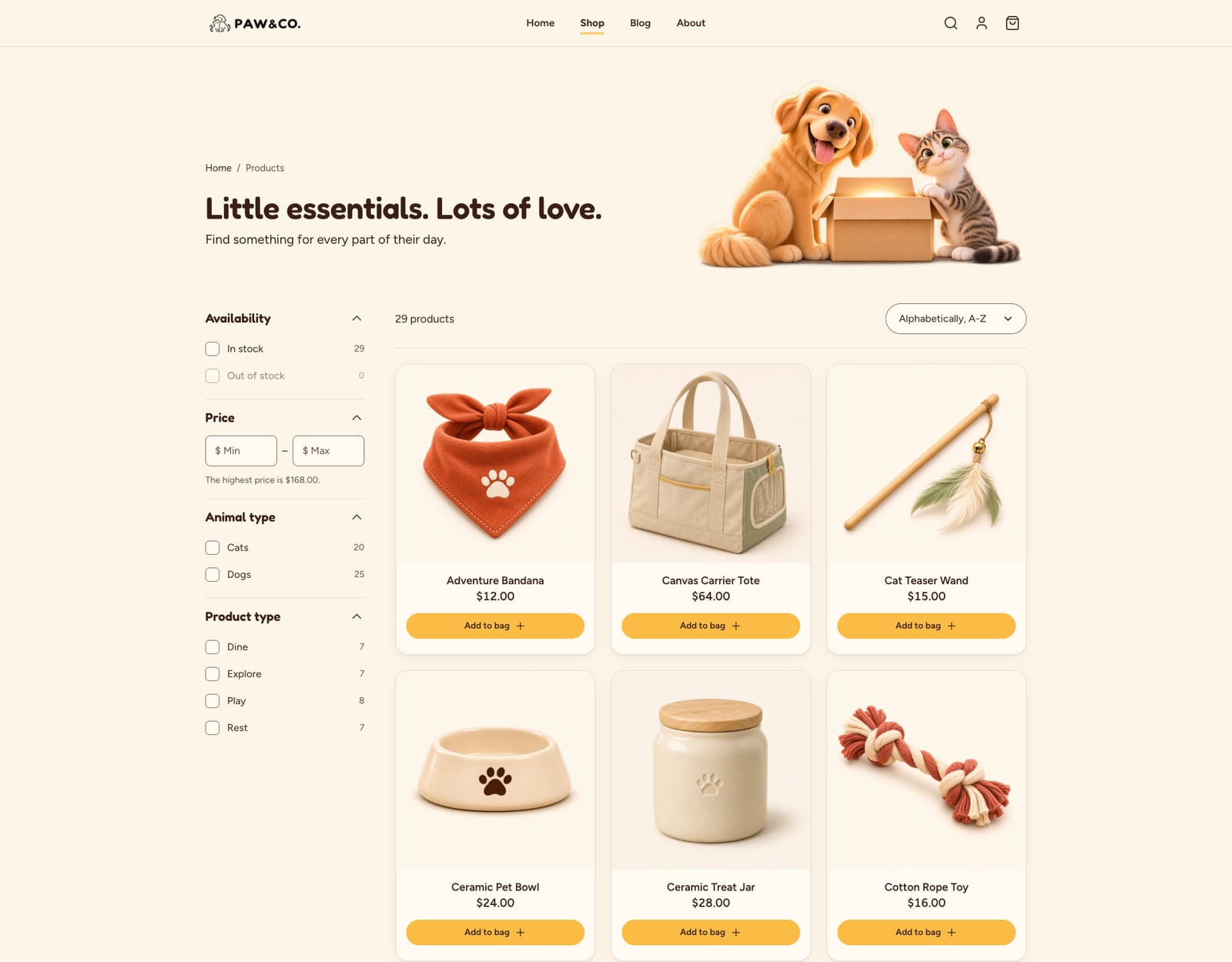
In dieser Phase werden die gebauten Seiten mit echten Produkten, echten Medien und dem Tagesgeschäft verbunden.
Livegang und Übergabe
Mit den Inhalten im Shop habe ich die mobile Darstellung geprüft und den ganzen Weg von der Produktauswahl über den Warenkorb bis zur Kasse durchgespielt, samt Zahlungs- und Versandeinstellungen. Danach kamen Tarif- und Veröffentlichungseinstellungen, die echte Domain und der Livegang. Bei einem Kundenprojekt lässt sich der Shop dann zum vereinbarten Zeitpunkt übertragen, und der Kunde übernimmt.
Was ich mitnehmen würde
Die Reihenfolge, die für mich funktioniert hat:
- Figuren und Storyboard vor allem anderen festlegen.
- Assets erzeugen und Einstellung für Einstellung prüfen.
- Design- und Entwicklungs-Prompt als Übergabenotizen schreiben.
- Designsystem und komplette Seiten haben, bevor die erste Zeile Theme-Code entsteht.
- Theme bauen, Shop anbinden, dann echte Daten einpflegen.
- Vor dem Livegang den kompletten Kaufablauf prüfen.
Die KI hat hier viel Design- und Entwicklungsarbeit übernommen. Meine Aufgabe war, die Richtung vorzugeben, die Ergebnisse zu prüfen und jede Phase mit der nächsten zu verbinden. Den fertigen Shop siehst du auf der Projektseite von PAW&CO..
Was soll ich als Nächstes genauer zeigen: die Karton-Animation, den Weg von Claude Design zu Claude Code oder eigene Shopify-Themes? Schreib es in die YouTube-Kommentare und abonniere unten, um den nächsten Beitrag zu bekommen.