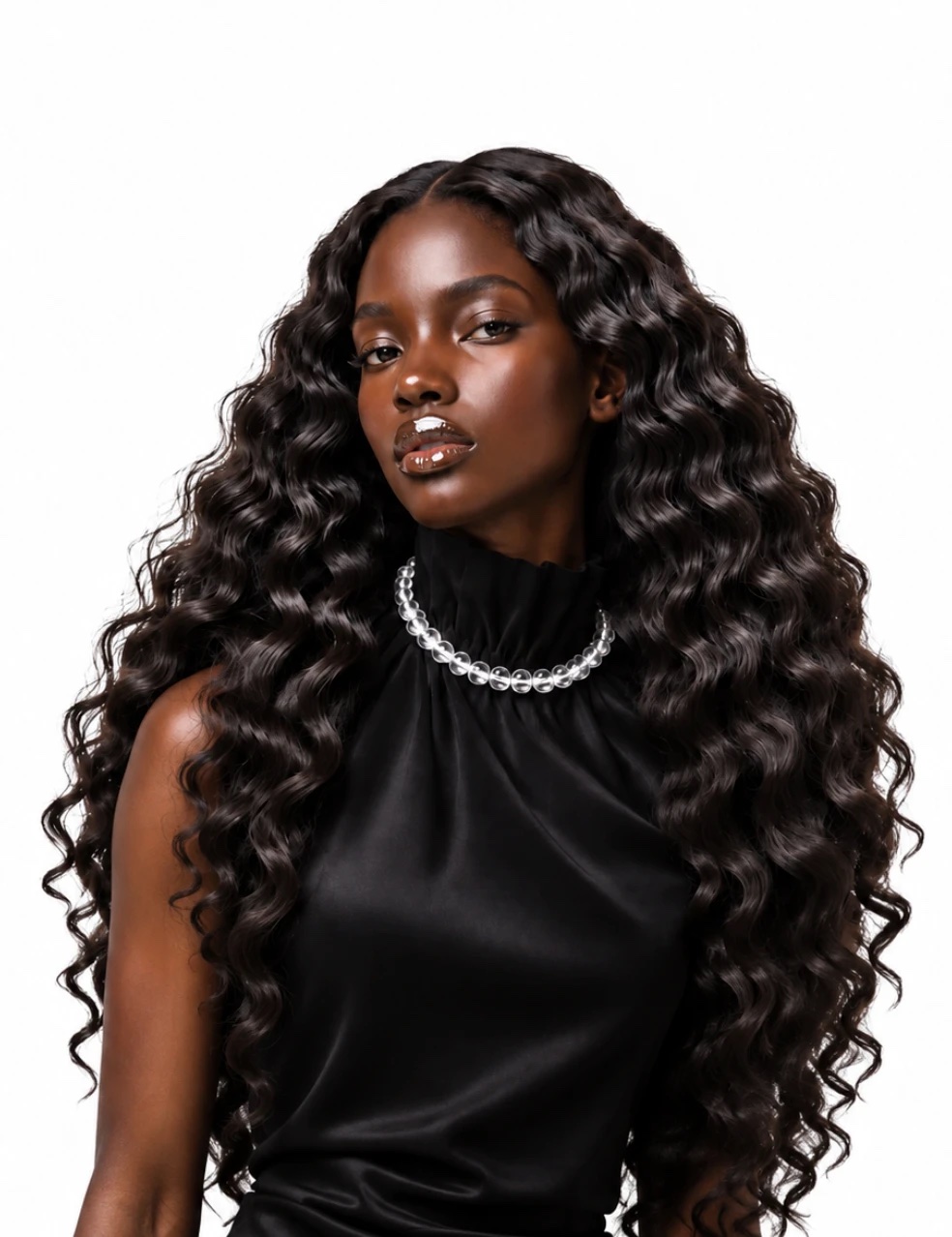
Diesmal geht es um ein Kundenprojekt: einen Onlineshop für Perücken, der in den USA und in Südafrika verkauft. Die Seite gibt es auf Englisch und Französisch, die Preise erscheinen in der Währung des jeweiligen Markts, und das Design bleibt ruhig und klar, während man den passenden Look schnell findet. Gestaltet und entwickelt habe ich ihn mit KI, auf einem eigenen Shopify-Theme. Hier ist das Video, oder lies weiter für die schriftliche Version.
 Play video
Das Briefing
Nach dem Gespräch mit dem Kunden waren die Anforderungen klar:
- Ein eigenes Shopify-Theme. Der Shop soll hochwertig wirken, aber er ist zum Verkaufen da: Kundinnen und Kunden müssen die passende Perücke schnell finden und ohne Hürden bestellen.
- Ein Sortiment, das wächst. Zum Start ein paar Dutzend Produkte, mit Platz für einige Hundert. Kategorien und Filter mussten also von Anfang an geplant werden, nicht nachträglich.
- Zwei Märkte. Die USA und Südafrika, also mehrere Sprachen und mehrere Währungen im Checkout.
- Das übliche Shop-Werkzeug. Sendungsverfolgung, Kundenbewertungen, Support über WhatsApp und E-Mail-Marketing, alles im selben Einkaufserlebnis.
Referenzen und Produktbilder
Mit dem Briefing in der Hand habe ich Referenzen gesammelt, in zwei Gruppen:
- Andere Perücken-Shops, um zu sehen, wie sie Produkte gruppieren und was auf ihren Produktseiten steht.
- Mode- und Lifestyle-Seiten, für Bildlayouts, Weißraum und die Gesamtstimmung.
Nebeneinander auf einem Board ergaben sie eine Richtung, noch bevor das Design begann.
Danach habe ich aus den echten Produktfotos des Kunden mit KI die Bilder für die Seite gemacht. Jede Frisur bekam ein Querformat für den Desktop und ein Hochformat fürs Handy. Dazu kamen Nahaufnahmen der Haarsträhnen und des Haaransatzes und Bilder, die zeigen, wie man die Perücke aufsetzt.
Eine Regel war hier wichtiger als alles andere: Die Farbe muss zum echten Produkt passen. Man ändert schnell das Licht und hat plötzlich eine Perücke, die nach einem anderen Farbton aussieht. In so einem Shop ist das keine Stilfrage, sondern eine Retoure, die nur darauf wartet, zu passieren.
Erst Wireframes, dann Mockups
Aus den Referenzen und dem Briefing habe ich Wireframes für die wichtigsten Seiten skizziert: Startseite, Produktliste, Produktseite, Warenkorb und Blog. In dieser Phase ging es nur darum, wo was hinkommt und ob man flüssig vom Stöbern zum Auswählen und in den Warenkorb kommt. Ein paar Runden später stand das Layout.
Dann kamen High-Fidelity-Mockups, so nah wie möglich am fertigen Shop, für Desktop und Mobil. Ein paar Beispiele, was sich auf dem Handy ändert:
- Auf dem Desktop stehen Produktbilder und Kaufbereich nebeneinander. Mobil liegen sie untereinander: erst das Produkt, dann die Optionen.
- Die Produktliste hat zwei Spalten.
- Die Filter wandern nach oben.
Weil das vor dem ersten Code passierte, war das mobile Layout eine Entscheidung und keine Überraschung während der Entwicklung.
Zwei Prompts
Nach der Vorbereitung habe ich ein privates GitHub-Repository angelegt und mit dem lokalen Projekt verbunden. Dann habe ich zwei Prompts geschrieben.
Der Design-Prompt beschreibt, wie sich die Marke anfühlen soll, die Richtung für Schrift und Farbe und was jede Seite leisten muss. Die Konzepte von vorher und die Markenassets habe ich angehängt, damit das Design etwas Konkretes als Grundlage hat.
Der Entwicklungs-Prompt legt fest, wie das Theme funktionieren soll und worauf zu achten ist. Zwei Regeln daraus:
- Preise und Bestand kommen immer aus dem Shopify-Admin.
- Bilder und Texte der Startseite sind im Theme-Editor bearbeitbar, damit der Kunde ein Banner oder eine Überschrift selbst ändern kann, ohne Code anzufassen.
Claude Design: eine Spezifikation, dann echte Seiten
In Claude Design habe ich ein neues Design System angelegt, den Design-Prompt eingefügt und den Projektordner hinzugefügt. So konnte Claude die Wireframes und die finalen Mockups sehen und mit beiden arbeiten.
Nach einer Weile kam eine ausführliche Design-Spezifikation zurück: Farben, Schrift, Abstände und die Stile aller Komponenten an einem Ort. Ein guter Anfang, aber ich wollte etwas, durch das ich mich klicken kann. Also habe ich zusätzlich für jede wichtige Seite eine statische HTML-Version bauen lassen.
Diese Seiten öffnen sich im Browser und sehen dem fertigen Shop schon sehr ähnlich. Vor allem geben sie Claude Code beim Bau des Themes eine viel genauere Vorlage: Die Struktur steht schon, es bleibt weniger zu raten.
Ein Shop zur Übergabe
Als Nächstes das Shopify-Entwickler-Dashboard. Beim Anlegen eines Shops gibt es zwei Optionen:
- Dev ist für Entwicklung und Tests und lässt sich nicht übergeben.
- Client transfer ist für einen Shop, den du für jemand anderen baust und am Ende überträgst.
Das ist ein Kundenprojekt, also Client transfer.
Dazu gibt es eine Plus-Option. Sie bietet mehr Anpassungsmöglichkeiten, bedeutet für den Kunden aber auch ein deutlich teureres Abo, jedes Jahr, und dieses Projekt braucht sie nicht. Ich habe sie ausgelassen, Shopname und Region eingetragen, die Verifizierung durchlaufen, und der Shop war bereit, noch mit Shopifys Standard-Theme.
Das Theme mit Claude Code bauen
In Claude Code habe ich den Entwicklungs-Prompt eingefügt. Es liest zuerst die Designdateien und die statischen Seiten und folgt dann Schritt für Schritt dem Briefing: Theme-Struktur, Seitenlayouts, Header und Footer, Mehrsprachigkeit. Das dauert eine Weile; lass es arbeiten.
Danach habe ich ihm die Adresse des Testshops gegeben, und es hat das Projekt über die Shopify CLI verbunden. Wenn das Terminal nach einem Passwort fragt, ist das Storefront-Passwort aus dem Shopify-Admin gemeint (das, was den Shop während der Entwicklung privat hält), nicht dein Konto-Passwort.
Dann habe ich das lokale Theme über die Kommandozeile zu Shopify hochgeladen. Schlägt ein Upload fehl, gibst du den Fehler an Claude Code weiter, lässt es das Problem beheben und lädst erneut hoch.
Vorschau-Link öffnen, Passwort eingeben, und das Theme ist da. Mit Platzhaltern statt Bildern und einem leeren Katalog. Das ist normal: Das Theme bestimmt das Aussehen, die Inhalte kommen aus dem Admin.
Inhalte einpflegen
Zuerst der Theme-Editor, Abschnitt für Abschnitt:
- Das Karussell auf der Startseite, mit eigenen Bildern für Desktop und Mobil sowie Überschrift und Link für jede Folie
- Die Kategorie-Kacheln und der Footer
- Die Produktvorlagen, inklusive Trageanleitung und Spezifikationen
Das ist mühsame Arbeit, und jedes Feld und jeder Link verdient einen Blick.
Dann der Shopify-Admin:
- Märkte: die USA und Südafrika
- Produkte: importieren, dann Preise, Bestand, Farben und Längen prüfen. Sind diese Werte nicht einheitlich, finden die Filter im Shop stillschweigend nicht mehr die richtigen Produkte.
- Dateien: ein Ort für alle Bilder
- Menüs und die Seiten für Versand, Rückgabe und FAQ
- Apps für Bewertungen, Suche und Filter, Übersetzung, Sendungsverfolgung und Marketing
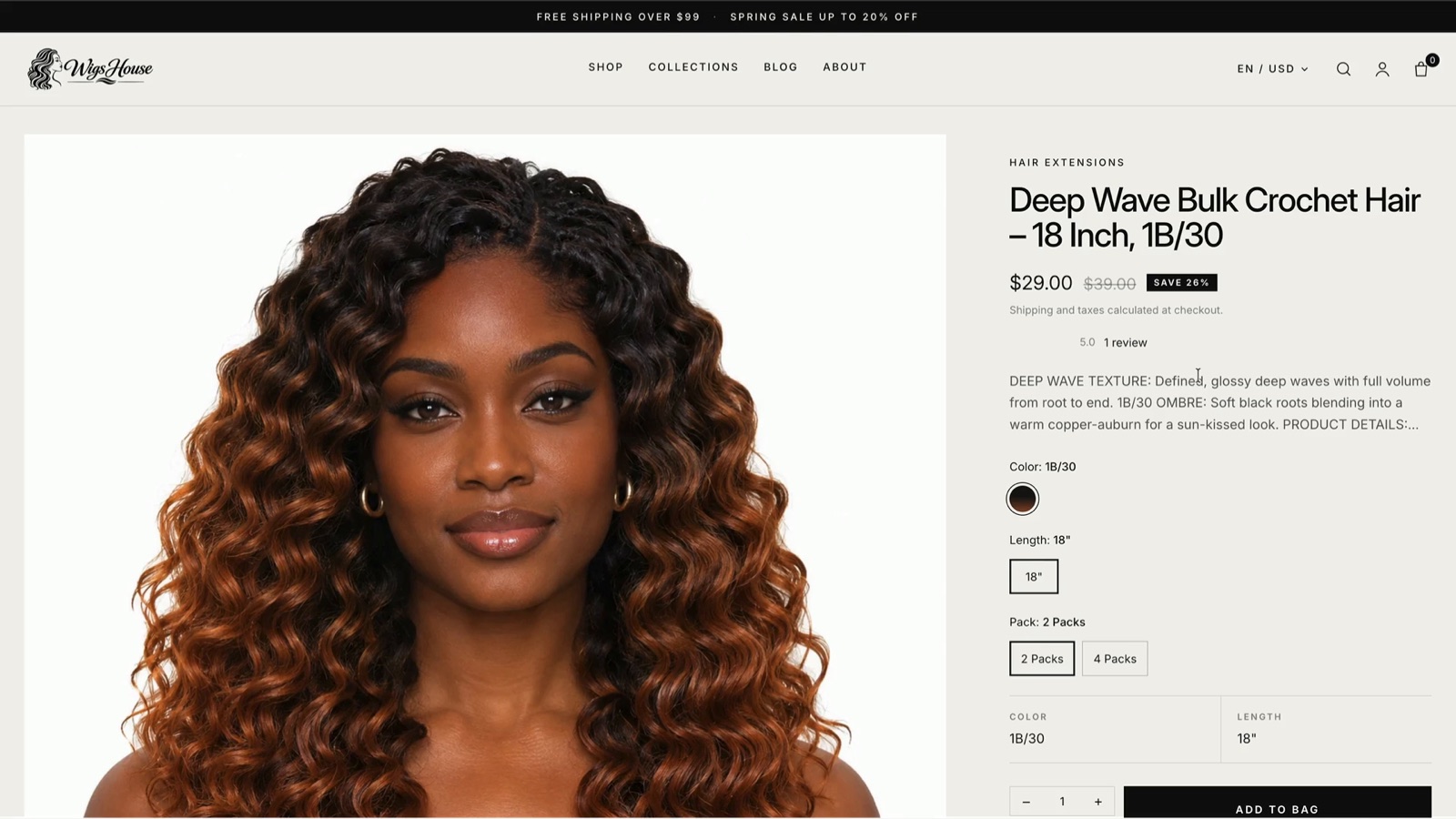
Die Übergabe
Wenn alles eingerichtet ist, steht der Shop vom Anfang des Videos. Passt alles, erfolgt die Übergabe im Shopify-Admin unter Einstellungen → Shop übertragen. Zuerst Shopify Payments deaktivieren, dann die E-Mail-Adresse des Kunden eintragen und die Einladung senden. Sobald der Kunde annimmt, richtet er seine eigenen Rechnungsdaten und Zahlungsmethoden ein.
Was hängen bleibt
Die Reihenfolge, die bei diesem Projekt funktioniert hat:
- Kategorien und Filter vor jedem Design planen.
- Produktbilder aus echten Produkten machen und die Farben treu halten.
- Desktop- und Mobil-Layout in Mockups festlegen, vor dem Code.
- Einen Design- und einen Entwicklungs-Prompt schreiben und Inhalte von Anfang an bearbeitbar machen.
- Spezifikation und statische Seiten aus Claude Design holen, dann Claude Code das Theme daraus bauen lassen.
- Theme und Admin sorgfältig befüllen, dann den Shop übertragen.
Einen großen Teil von Design und Entwicklung hat die KI übernommen. Meine Aufgabe war, die Richtung vorzugeben, die Ergebnisse zu prüfen und dafür zu sorgen, dass jeder Schritt dem nächsten das gibt, was er braucht.
Planst du gerade einen eigenen Shop? Schreib mir in die YouTube-Kommentare, was du verkaufst und welche Märkte du im Blick hast, oder melde dich wegen deines Projekts. Und abonniere unten, um den nächsten Beitrag nicht zu verpassen.