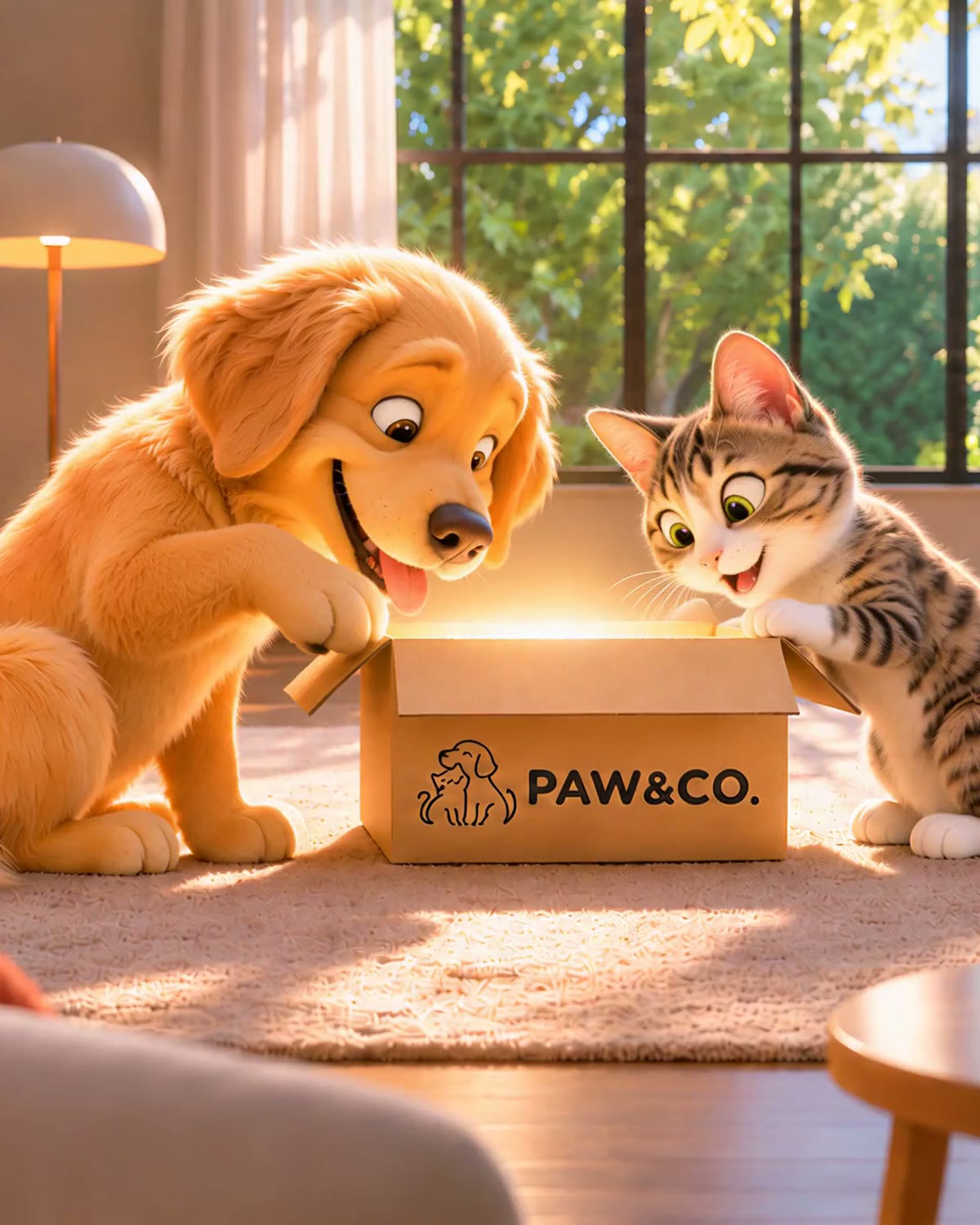
这次做的是 PAW&CO. 宠物用品品牌的电商独立站。角色、首页开场动画、页面设计和定制 Shopify 主题,全部是我用 AI 一步步设计、开发出来的。可以看视频,也可以往下看文字版。
 Play video
进入网站,你首先在一个还没打开的纸箱里面。光从箱子缝隙里透进来,箱盖慢慢打开,一只小狗和一只小猫好奇地探过头来。接着视角来到温暖的客厅,它们围着刚收到的包裹忙个不停,最后开心地抬头看向你。
再往下浏览,从分类、商品列表到商品详情,整个商城都延续了这种可爱、温暖的感觉。下面讲讲我是怎么把这个想法,一步步做成一个可以完全在 Shopify 后台管理的商城。
项目需求
PAW&CO. 卖猫狗用品:玩具、食盆、窝垫、项圈牵引、洗护和出行用品。设计关键词很明确:可爱、温馨、舒适。
但只有可爱还撑不起一个品牌。配色、排版和素材要有统一的质感,让用户一进网站就能感受到这个品牌想传达的生活方式。所以,除了展示商品,我还想表现宠物和主人之间那些很日常、又让人觉得幸福的小瞬间。
技术上,这次采用 Shopify 原生主题开发。前台可以按需要深度定制,商品、库存和订单这些日常运营,也能继续在店主熟悉的 Shopify 后台完成。
先设计两位主角
在做任何页面之前,我先设计了品牌的两位主角:一只金毛小狗和一只虎斑小猫。
我选了偏三维卡通的画风。表情可以更生动,毛发和光线又保留一定的质感和层次,适合一个温暖、亲切,但又不过分幼稚的品牌。
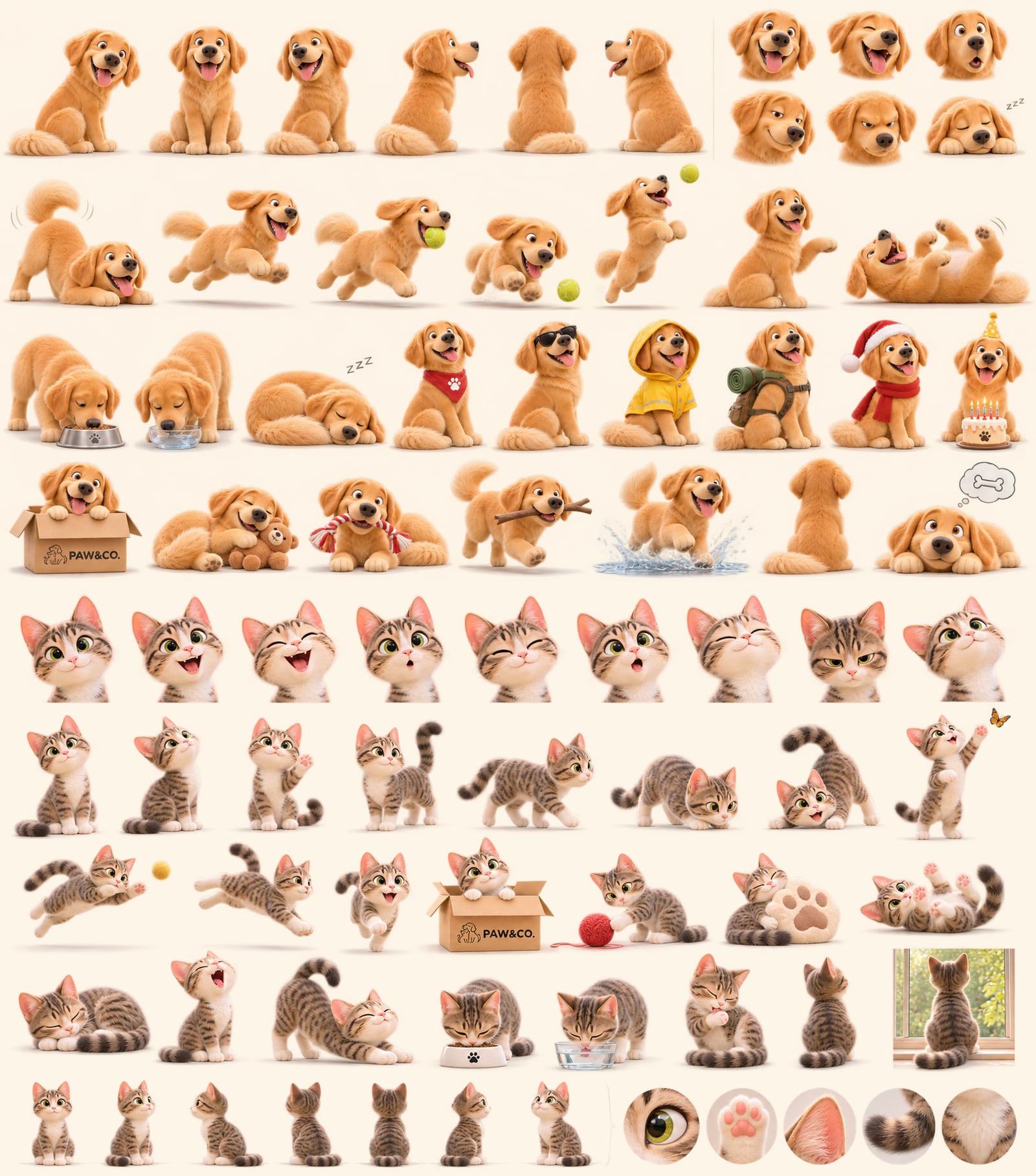
每个角色都有一整张设定:玩耍、吃饭、睡觉、穿衣服、坐在 PAW&CO. 纸箱里。正是这些设定,让它们在之后所有的图片和视频里都保持同一个样子,从开场动画到分类卡片,再到「关于我们」页面。
四个画面讲完开场
角色确定之后,我开始构思首页开场。我的想法是:收到宠物用品的那一刻,开心的不只是主人,宠物也会好奇、也会期待。那为什么不把这个过程,变成进入网站时看到的第一个故事?
我把它拆成了四个关键画面:
- 纸箱里面。 只看到箱子缝隙透进来的光。
- 箱子打开。 小狗和小猫一起探头,看看里面装了什么。
- 来到客厅。 视角切到客厅,两只宠物围着纸箱开始探索。
- 抬头看你。 它们抬头看向主人,把发现惊喜的快乐传递出来。
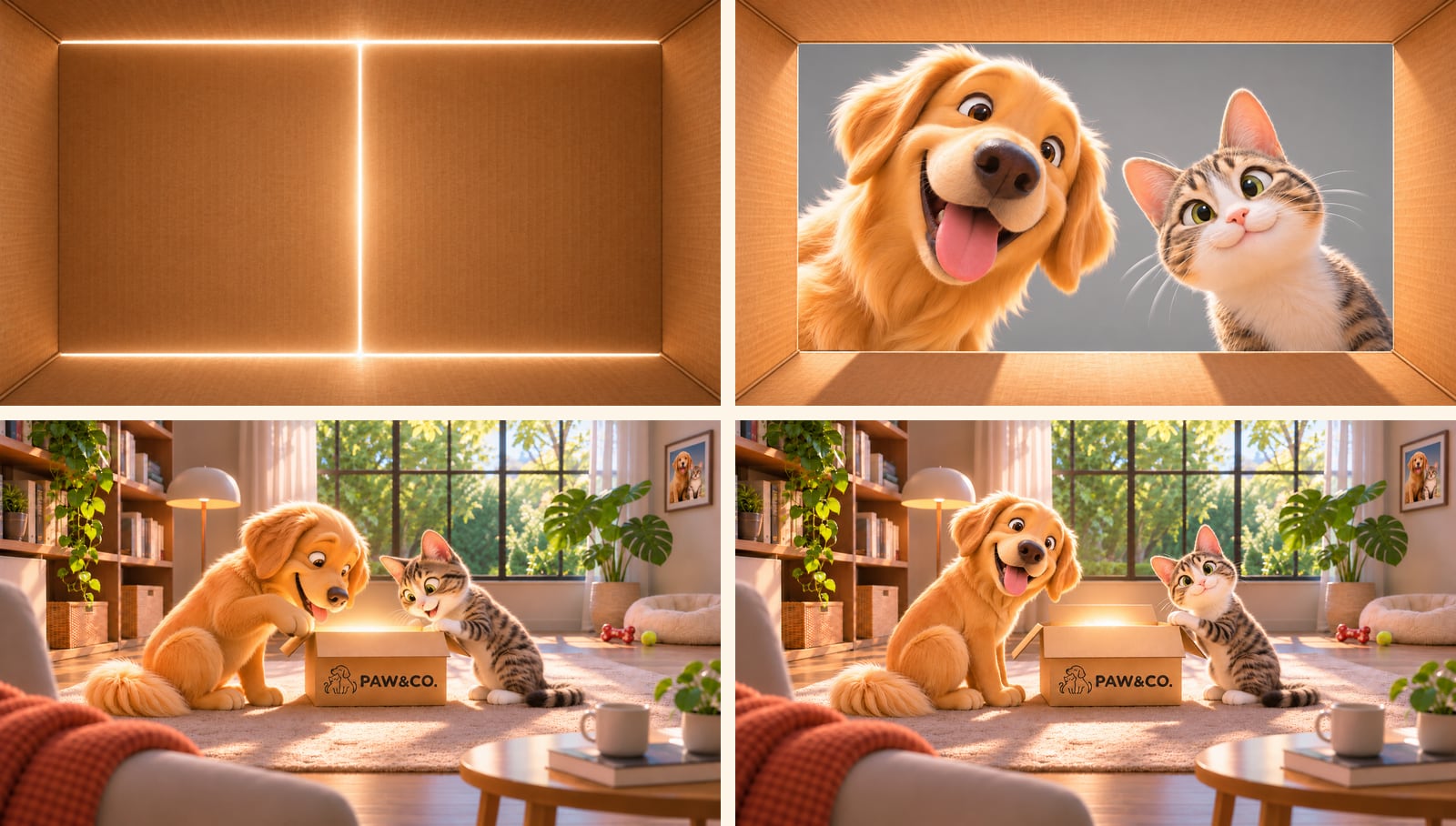
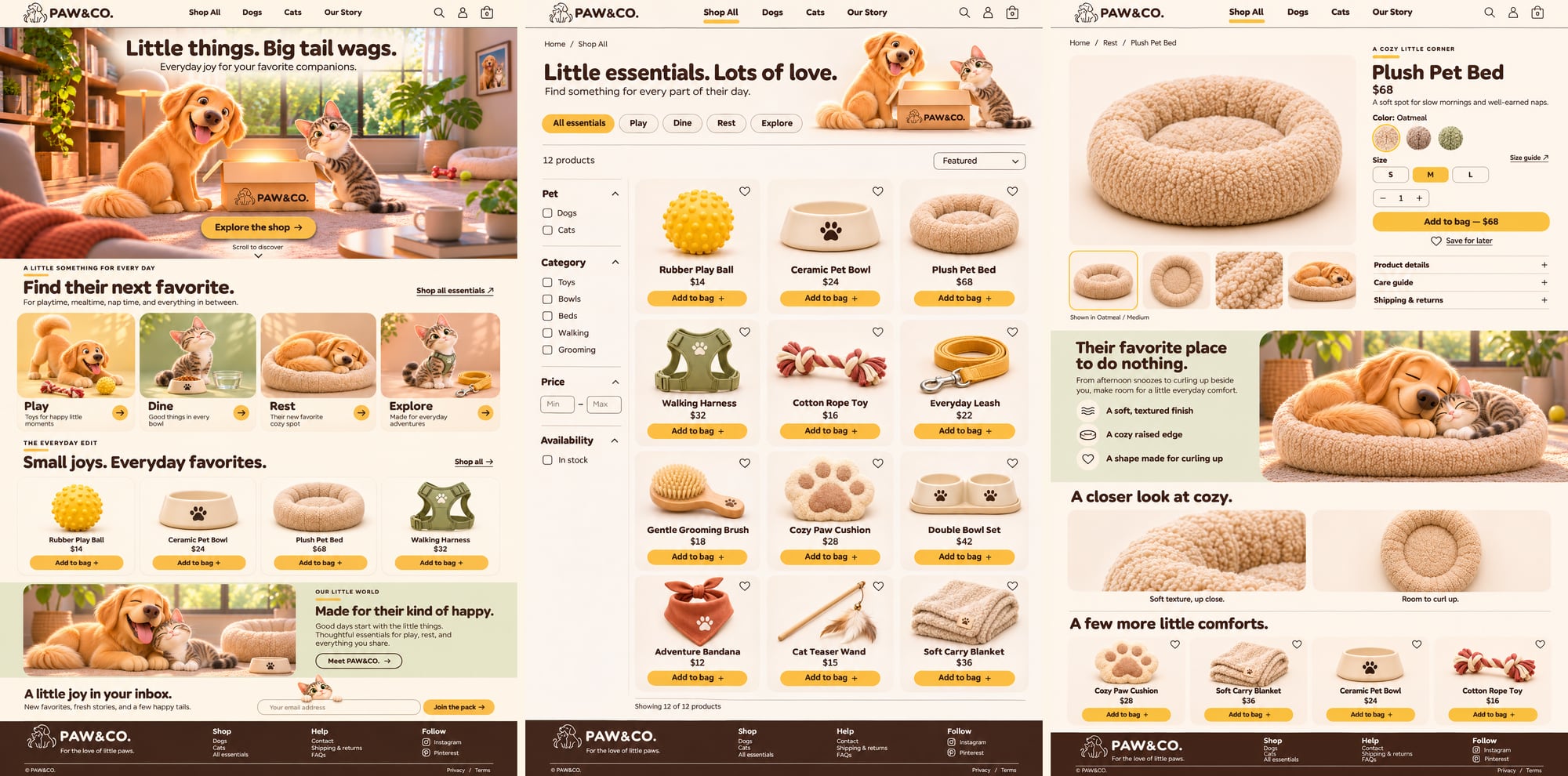
分镜确定后,我用 AI 生成对应的图片,把四个画面里的角色、环境和光线统一起来。有了这套主视觉,我又按同样的方向设计了首页、商品列表和商品详情页的高保真概念图。这样,后面开发就有了明确的视觉目标。
从关键帧到视频
接下来,把概念变成开发能用的素材。我先在 GitHub 上新建仓库,把本地项目文件夹关联上去,让每次修改都有记录。然后让 Claude 调用 Higgsfield 的 API,根据关键帧生成视频。
这一步,我主要看画面之间能不能自然接起来:
- 箱子打开的动作是否合理?
- 小狗和小猫是不是一直是同样的形象?
- 切到客厅之后,光线和情绪是否连贯?
第一版生成之后,我又调整了好几轮,才得到满意的结果。这里的体会很直接:前面的角色和分镜越明确,后面调整素材时,就越容易判断问题出在哪里、该怎么改。
最后的开场由两段视频组成。6.5 秒的开场只播一次(纸箱打开、进入客厅),然后接上一段 8 秒的循环画面,两只宠物围着包裹玩。开场的最后一帧和循环的第一帧完全一致,而且要等循环真正开始播放,才把开场那段隐藏,所以衔接处不会闪、也不会跳。
两份提示词,当作交接说明
素材准备好之后,我和 Claude 一起整理了两份提示词。
- 设计提示词:说清楚品牌气质、参考图、页面结构,以及设计需要交付哪些内容。
- 开发提示词:明确功能范围和 Shopify 原生主题的技术要求,比如用 Liquid、HTML、CSS 和 JavaScript 实现,页面内容要和 Shopify 的商品数据、主题设置连接起来。
这两份提示词其实就是交接说明:一份规定设计要做到什么程度,另一份规定这个设计要怎样落地成一个能用的商店。
先出设计系统,再补齐完整页面
我打开 Claude Design,新建一个 Design System,添加项目文件夹,粘贴设计提示词。它给出了一套设计规范:颜色、字体、间距、圆角和基础组件的样式。
不过,这次我没有马上开始写主题,而是让它继续设计出完整的页面,并保存到项目里。我觉得这是整个流程里最关键的一步。
设计规范解决的是统一性:按钮是什么颜色,标题多大,组件之间留多少距离。但完整页面要回答更具体的问题:一屏放多少内容?图片占多大面积?商品信息怎么排?手机上要怎么调整?
如果这些问题在开发开始时还没定,AI 就得一边写代码、一边自己做很多设计决定,最后做出来的页面就很容易和概念图产生偏差。所以我多做了一轮设计,先把主要页面的布局和交互定下来。
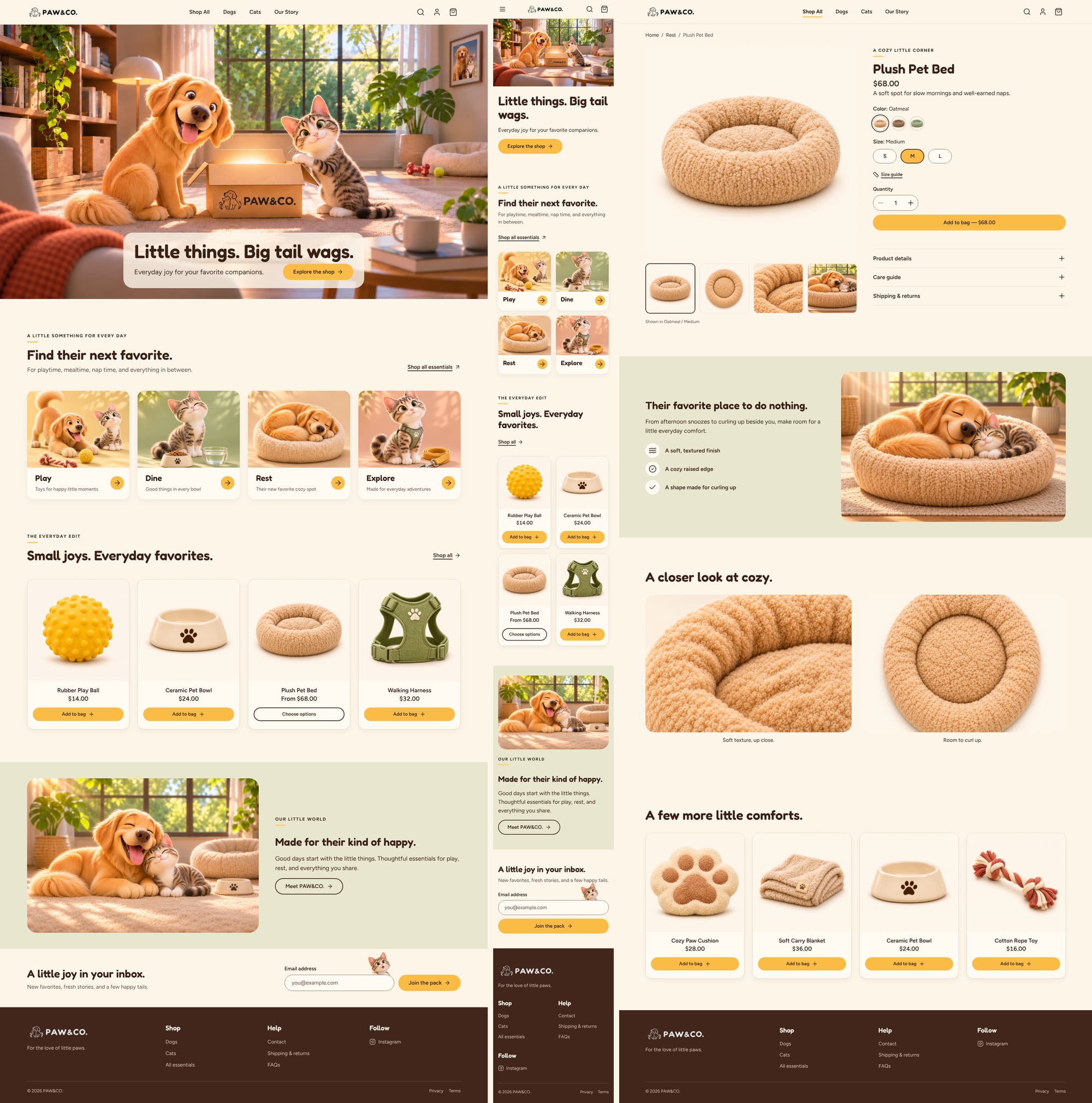
完成之后,项目里有了设计规范、可以在浏览器里打开的页面原型,以及桌面端和移动端的截图。Claude Code 接手时有了更具体的依据,后面也少了很多反复调样式的时间。
创建 Shopify 商店
设计准备好之后,我到 Shopify 的开发者中心新建商店。这里有两个选项:
- Dev:用于开发和测试。
- Client transfer:为客户搭建商店,完成后再转移给客户。
我选的是 Client transfer。下面还有一个 Shopify Plus 选项,对应更复杂的业务需求和更高阶的平台能力。这个项目用不到,所以没有勾选。做一个高度定制的主题,并不意味着一定要用 Plus。
接着填写商店名称,选择国家或地区,按提示完成创建和验证。
用 Claude Code 开发主题
在 Claude Code 里,我把开发提示词发给它。它先读取设计文件和素材,再逐步完成主题结构、首页、商品列表、商品详情和购物车。这次主要部分大概跑了四十五分钟。这只是这个项目的实际情况,跑完之后还要连接真实商店,继续检查页面和数据。
有几个决定值得单独说一下:
- 没有用 Dawn。 设计交接里已经有一整套组件系统,可以一一对应到 Shopify 的 section。如果从 Dawn 开始,就得改掉或删掉它大部分的 CSS 和 JavaScript,还要在一个主题里维护两套设计系统。所以这次是一个干净的 Online Store 2.0 结构,按 Shopify 文档里的做法来写。
- 原生 CSS 和原生 JavaScript。 不用框架、没有构建步骤、不装插件。首页视频、规格选择、购物车、筛选这些交互,都是一个个小的自定义元素,自己初始化、自己清理,所以在主题编辑器里增加、删除或调整板块顺序时,都能正常工作。
- 能用浏览器原生功能,就用原生功能。 购物车、菜单和筛选抽屉都用原生的
<dialog>元素,焦点管理、Esc 关闭和背景不可操作都是自带的。
接下来,我把新商店的地址发给 Claude,让它通过 Shopify CLI 连接项目。按提示在浏览器里登录和授权;终端要求输入密码时,到后台找到对应的密码,再回到终端输入。注意,这里是店铺前台的访问密码,就是开发期间让商店保持不公开的那个密码,不是你的账户密码。
连接成功后,就可以在开发预览里查看效果,一边改一边检查。确认这一阶段的代码之后,我把本地主题上传到 Shopify,保存成一个未发布的主题。之后就能在后台找到它,继续配置和预览。上传并不等于上线:还要单独发布,才会把它设为商店当前使用的主题。
商店是空的,不代表主题坏了
第一次打开预览,页面结构有了,但有些区域是空的,商品列表里也没有商品。先别急着判断主题没做好,看看商店后台的数据有没有准备好。主题负责展示,商品名称、价格、图片和库存都要从后台读取。
所以接下来要补齐内容:
- 商品资料,包括分类、标签、规格和库存;页面需要额外属性时,用自定义字段(metafields)管理
- 把视频和图片上传到 Shopify 的文件里,再到主题编辑器里配置到对应的板块
- 业务需要评价、客服或其他功能时,安装合适的应用
- 商品多的时候,用 CSV 批量导入
如果用 CSV 导入,一定先仔细看预览:价格、规格和图片有没有对上?导入成功之后,也要回到前台检查实际展示效果。
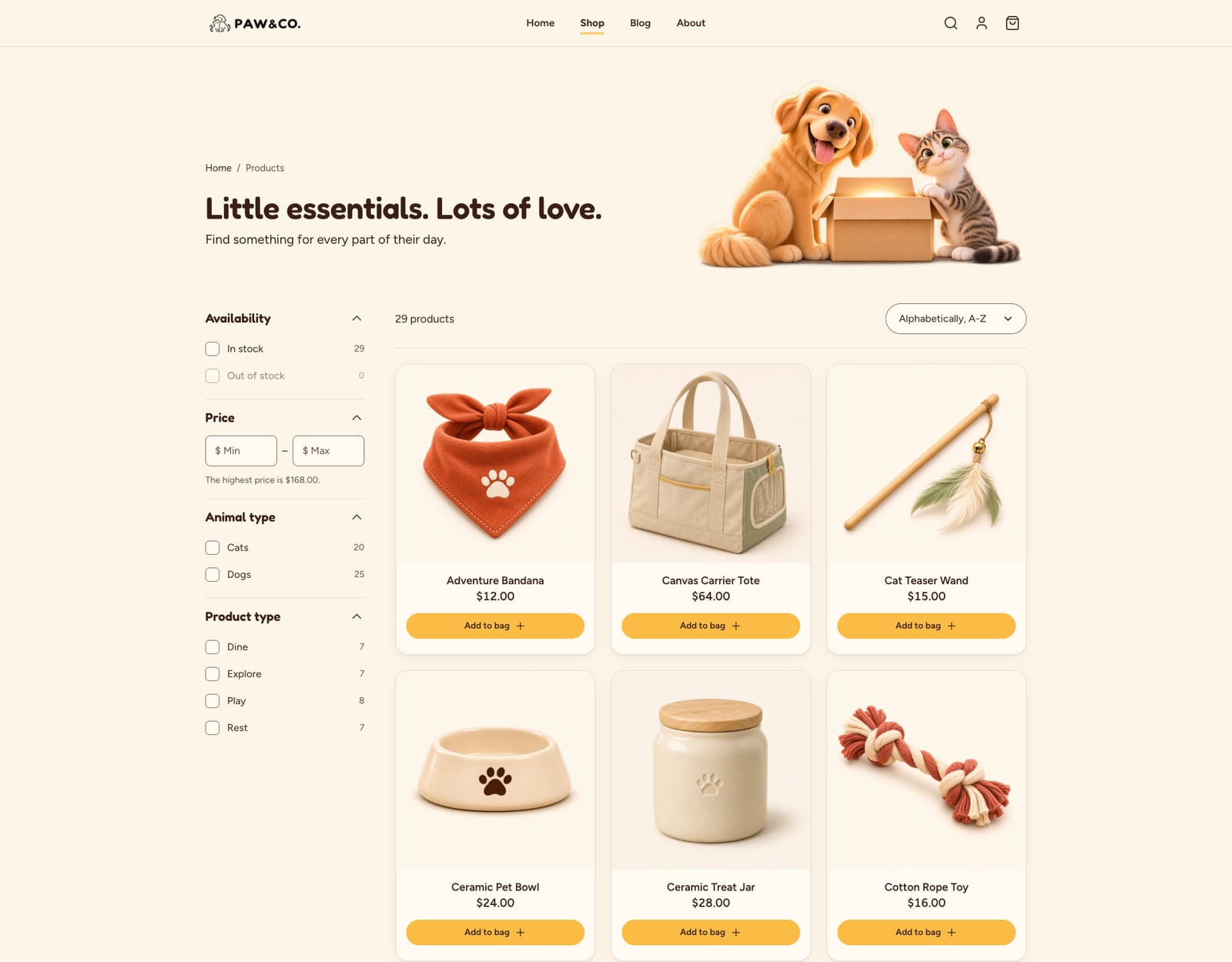
这一阶段,就是把搭好的页面,和真实的商品、素材以及日常运营信息连接起来。
上线与交付
内容配置好之后,我检查了移动端体验,以及从选商品、加入购物车到结账的完整流程,并确认支付和配送设置。然后完成套餐和发布设置,绑定正式域名,上线商城。如果是为客户开发,还可以在约定的交付节点把商店转移给客户,由客户接手后续运营。
总结
对我有效的顺序是:
- 先把角色和分镜定下来。
- 生成素材,并一个镜头一个镜头地检查。
- 把设计和开发提示词写成交接说明。
- 写主题代码之前,先拿到设计系统和完整页面。
- 开发主题,连接商店,再补齐真实数据。
- 上线前把完整的购买流程走一遍。
这次项目里,AI 帮我完成了很多设计和开发工作,而我主要做的,是确定方向、检查结果,再把每个阶段衔接起来。成品可以在 PAW&CO. 项目页里看到。
下一期你想看我详细拆解哪一部分:纸箱开场动画、从 Claude Design 到 Claude Code 的流程,还是定制 Shopify 主题?欢迎在 YouTube 评论区告诉我,也可以在下面订阅,第一时间收到下一篇。